Showing posts with label Komputer. Show all posts

Cara Mengatasi Whatsapp Web Yang Tidak Mau Login


Cara Mengatasi Whatsapp Web Yang Tidak Mau Login

Whatsapp(WA) versi web adalah salah satu cara menggunakan aplikasi WA yang sering digunakan ketika kita sedang menggunakan komputer pc atau laptop, namun tak jarang saat hendak digunakan, pengguna mengalami kesulitan karena proses loading untuk masuk ke akun WA nya, hal ini sering diakibatkan oleh karena adanya cookies dari WA tersebut yang harus rajin kita bersihkan agar aplikasi tersebut dapat kita gunakan kembali.

Berikut adalah cara untuk membersihkan cookies WA di Mozilla Firefox

1. Buka browser Mozilla Firefox

2. Pilih menu tools, lalu klik pada Settings seperti pada gambar


3. Klik dibagian Privacy & Security, scroll hingga bagian Cookies and Site Data, lalu klik pada Clear Data


Setelah cookies dibersihkan, coba restart Firefox anda, semoga dapat membantu mengatasi kesulitan anda.


Mengenal Framework Pada Lingkungan Pemrograman

Mengenal Framework Pada Lingkungan Pemrograman

Pendahuluan

Ketika akan membuat sebuah program dengan bahasa pemrograman apapun, pasti membutuhkan struktur yang jelas, agar program yang hendak dibuat dapat dengan mudah dipahami oleh pembuat program atau programmernya, sehingga ketika suatu saat ada perubahan-perubahan yang terjadi pada saat proses pengerjaan program mudah untuk mengeditnya. Agar lebih jelas, mari kita lihat contoh di bawah ini:

Anda mendapat order untuk membuat program tentang pengiriman barang atau logistik dengan armada mobil box atau truk, diawal pembuatan program, anda membuat semuanya menggunakan  truk sebagai dasar untuk membuat program. Pada perjalanannya, ketika program sudah jadi, bahkan sudah berjalan, klien anda memiliki armada baru selain truk, yaitu kapal sebagai armadanya, sebagai programmer pasti akan berusaha menyisipkan baris kode baru yang terkadang tanpa disadari membuat baris kode yang sudah anda buat tadi menjadi lebih rumit untuk dibaca bahkan untuk programmernya. Untuk mengatasi hal tersebut, maka dibutuhkan sebuah framework untuk menangani.

Definisi Framework

Dalam sistem komputer, sebuah framework adalah sebuah struktur berlapis yang menunjukkan jenis program apa yang dapat atau harus dibangun dan bagaimana mereka akan saling terkait. Framework ini berbentuk perangkat lunak / software. Dalam framework biasanya sudah disediakan cara standar untuk membangun / membuat aplikasi sehingga proses pembuatan program lebih rapi dan mudah dibaca ulang untuk digunakan kembali oleh pembuatnya.
 

Beberapa contoh Framework:

1. Laravel
2. Symfony
3. Yii
4. Codeigniter
5. Zend, dll


Contoh Framework


Kesimpulan:

Bagi programmer, dengan menggunakan framework bukan berarti akan terbebas dari pengkodean, karena sebagai seorang pengguna framework tetap harus menggunakan fungsi – fungsi dan variable yang ada di dalam sebuah framework yang digunakan.


Cara Membuat Keamanan Tambahan Untuk Windows: Setting Security Policy

Cara Membuat Keamanan Tambahan Untuk Windows: Setting Security Policy

Biasanya, untuk menjaga keamanan dari komputer adalah dengan memberi password pada Windows yang digunakan, akan tetapi terkadang jika di sebuah kantor atau instansi, pihak IT perlu menambahkan keamanan extra untuk setiap komputer yang ada. Salah satu cara yang cukup efektif adalah dengan menambahkan batasan-batasan untuk user yang hendak login ke komputernya. Berikut ini adalah langkah-langkah untuk mengaktifkan fitur keamanan tambahan tersebut.

1. Dari Windows anda, tekan tombol Windows + R untuk membuka command
2. ketik secpol.msc dan tekan enter
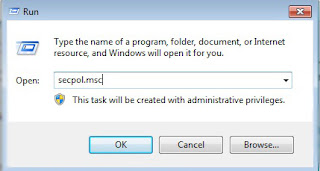
Jendela Command Untuk Windows
3. Selanjutnya akan terlihat seperti gambar dibawah ini dan pilih/klik Account Policies

Jendela Local Security Policy

Ada 2 Pilihan di grup Account Policies ini, yaitu Password Policy dan Account Lockout Policy, dalam tulisan ini akan kita bahas satu persatu apa sajakah perbedaannya.

4. Klik pada Password Policy dan kemudian lihat di layar sebelah kanan

Jendela Local Security Policy Bagian Password Policy

Di layar anda sebelah kanan akan muncul beberapa pilihan untuk penyetelan tambahan untuk keamanan komputer anda, yaitu:

The Enforce password history policy
Menentukan jumlah kata sandi baru yang unik yang harus dikaitkan dengan akun lokal anda sebelum kata sandi yang lama dapat digunakan kembali.
Maximum Password Age
Untuk mengatur ulang umur maksimum password di komputer anda, default nilai "42".
Minimum Password Age :
Untuk mengatur ulang umur minimum password di komputer anda, default nilai "0".
Minimum Password Length
Minimum karakter password anda, default nilai "0".
Password Must Meet Complexity Requirements :
Jika anda ingin menggunakan fitur ini, terlebih dahulu harus memenuhi syarat - syaratnya, yaitu:
  • Password harus diganti setiap 180 hari sekali.
  • Panjang password antara 8 -128 karakter.
  • Gunakan setidaknya 3 dari beberapa tipe karakter berikut:  (a) uppercase letters, (b) lowercase letters, (c) numbers, and/or (d) special characters.
  • Jika anda ingin menggunakan fitur ini, maka setiap ada pergantian password, password yang digunakan tidak boleh sama dengan sebelumnya.
Store Password Using Reversible Encryption :  
Menyimpan password dengan metode ini pada dasarnya sama dengan menyimpan kata sandi versi plaintext. Karena alasan ini, kebijakan ini tidak boleh diaktifkan kecuali persyaratan aplikasi melebihi kebutuhan untuk melindungi informasi kata sandi anda.
 
5.  Sekarang kita kembali ke layar sebelah kiri dan coba anda klik bagian Account Lockout Policy 
 
Jendela Account Lockout Policy

Pada bagian Account Lockout Policy, anda akan melihat 3 pilihan, yaitu:

Account Lockout Duration

Pada bagian ini, anda dapat memilih durasi dari metode penguncian anda dalam MENIT, jadi mohon berhati hati dalam memberikan angka untuk durasi penguncian

Jendela Account Lockout Duration


Account Lockout Threshold

Pada bagian ini, anda dapat memilih berapa kali user salah memasukkan password/kata sandi, sehingga komputer akan terkunci otomatis. Bagian ini harus diaktifkan terlebih dahulu sebelum bisa menggunakan dua bagian yang lainnya.

Jendela Account Lockout Threshold


Reset Account Lockout Counter After

Pada bagian ini, anda dapat mengatur waktu untuk reset counter kembali ke "0" setelah akun anda terkunci ketika salah memasukkan password, pengaturan waktunya tidak boleh melebihi atau maksimal sama dengan waktu Account Lockout Duration. Contoh: anda menetapkan bahwa batas toleransi kesalahan input password adalah 3 kali dan durasi penguncian akun adalah 3 menit, setelah itu pada bagian reset ini anda maksimal hanya bisa memberi waktu 3 menit juga untuk reset counter, jika kurang dari 3 menit diperbolehkan.

Jendela Reset Account Lockout Counter After

Kesimpulan:
  1. Fitur yang disediakan cukup mumpuni dalam memberikan keamanan tambahan pada akun komputer kita. terutama untuk komputer kantor.
  2. Gunakan fitur - fitur yang ada disini dengan bijak, jangan sampai anda sendiri sebagai administrator malah terkunci sendiri. Untuk postingan mengenai cara membuka akun yang terkena kebijakan ini, akan dibahas pada postingan lain.

Belajar Membuat Website Dengan Bootstrap 4

Membuat Website Dengan Bootstrap 4


Ketika kita ingin membuat web, ada banyak metode/cara untuk membuatnya, namun sering kita merasa belajar membuat web sendiri itu cukup susah dan repot karena harus mengatur ini dan itu, tapi jangan khawatir, hadirnya Bootstrap sangatlah membantu. Berikut adalah tutorial singkat membuat web sederhana dengan bantuan Bootstrap.

1.  Buka alamat web Bootstrap di browser anda: https://getbootstrap.com/
    
Halaman Utama Bootstrap 4


2.  Ketika anda berada di halaman utama Bootstrap, ada dua pilihan yaitu Get Started dan Download
     Pilih Get Started jika kita akan menggunakan library Bootstrap secara online, atau
     Pilih Download, jika kita akan menggunakan library Bootstrap secara offline
3.  Dalam tutorial ini, kita akan pilih metode secara online
4.  Kemudian cari/scroll mouse anda ke bawah untuk mencari Starter Template
Starter Template Bootstrap 4

5.  Klik tombol copy atau blok tulisan di Starter Template
6.  Buka code editor anda, atau bisa juga menggunakan notepad, lalu copykan pada notepad tersebut

Notepad Untuk Menulis Kode HTML dari Bootstrap

7.  Setelah di copy, kemudian simpan dengan nama index.html
8.  Lalu klik 2 kali pada index.html untuk mencoba hasilnya.
Hasil yang sudah anda buat

9.  dan.......Selesai....Selamat! anda sudah bisa membuat website yang sederhana.

Demikianlah tutorial singkat untuk membuat website sederhana dengan Bootstrap 4